本网站建站指南-域名篇-2026免费版
曲奇站点迁移全过程记录
获得域名
在我建这个博客时,博客地址是buttercoookie.github.io(现在是个人自介页)。偶然的机会我发现了一个现在仍然可以免费注册网址的平台:digitalplat。它免费注册的后缀是xxx.dpdns.org。于是便突发奇想来把自己的博客搬到名字短一点的另一个站点。
首先,我们进入平台的免费域名页面,注册一个账号并通过2FA绑定github账号之后即可进入管理后台,点击Domain Registration按钮,可以进入域名可用性查询系统。目前免费域名只有dpdns.org,其他都要收费。 如果star了github上的项目链接可以多获得一个域名槽。每一个域名都会在开始使用360天后失效,失效后180天内可以续订,同时在180天后就可以开始续订。180天后开始续订后就是永久续订了。你可以定一个日历或使用自动操作的插件。
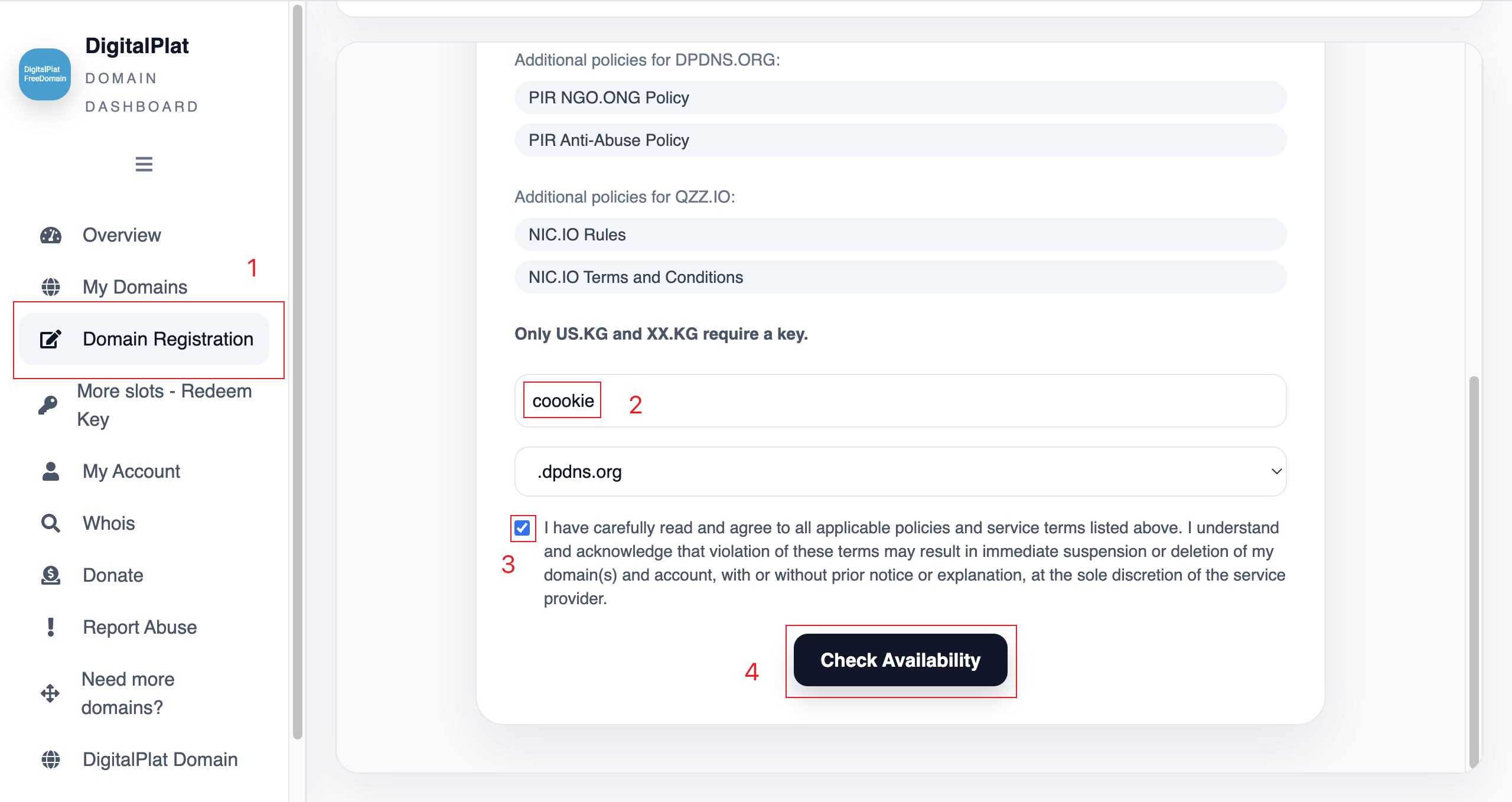
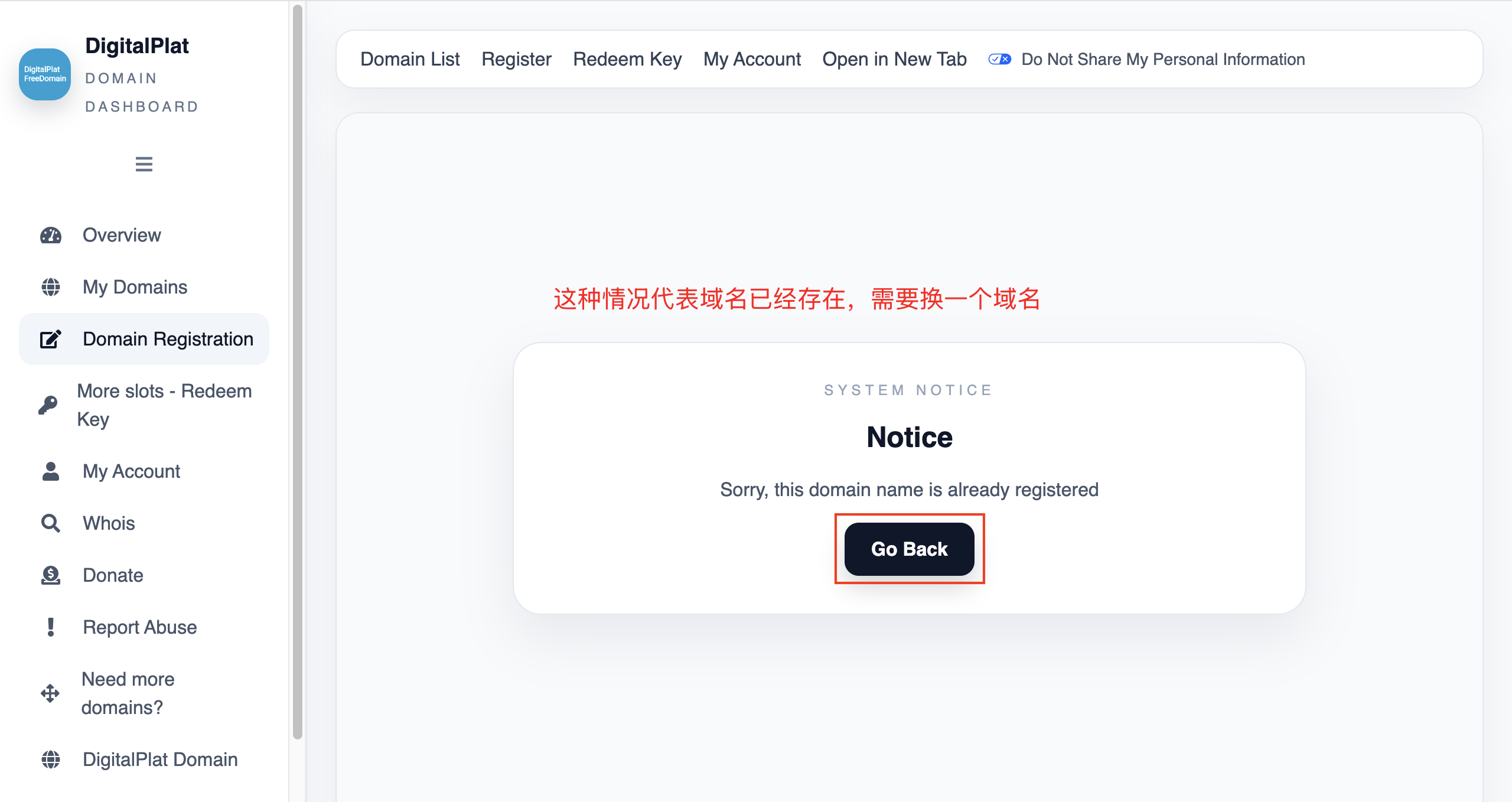
填写好信息后点击Check Availability,如果显示Sorry, this domain name is already registered代表域名已经被注册了,请点击Go Back重新选择域名。
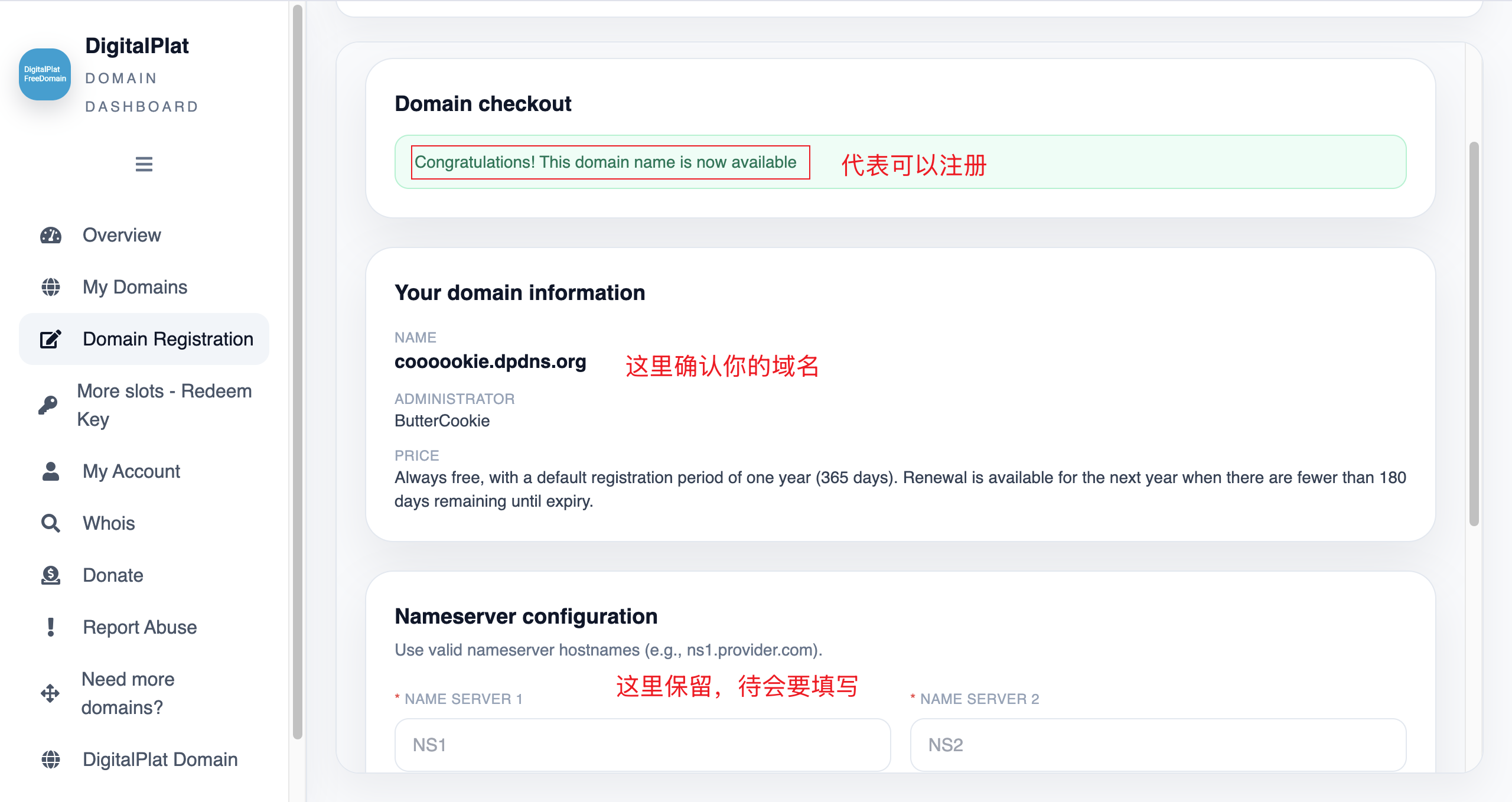
进入如果有绿色框框显示Congratulations! This domain name is now available代表域名没有被注册,你可以使用。确认完Your domain information后还不算注册成功,只是验证了能注册。
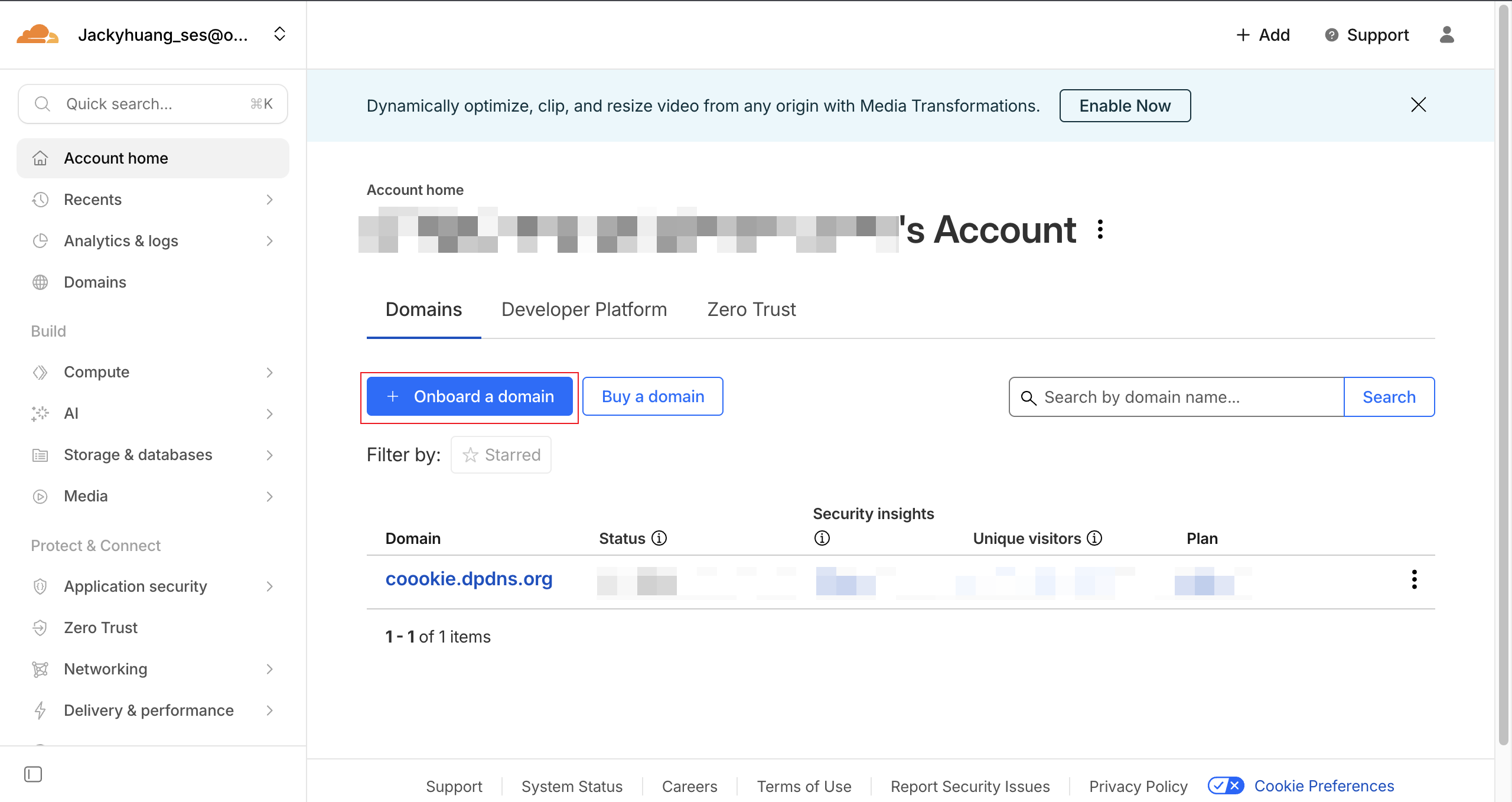
接下来是关键步骤,请在此之前不要关闭原来的网页,并打开cloudflare,你也可以免费注册一个账号。接下来进入你的Account home。
为了添加这个网址,点击Onboard a domain,里面的网页仅需输入Enter an existing domain然后点击continue即可。
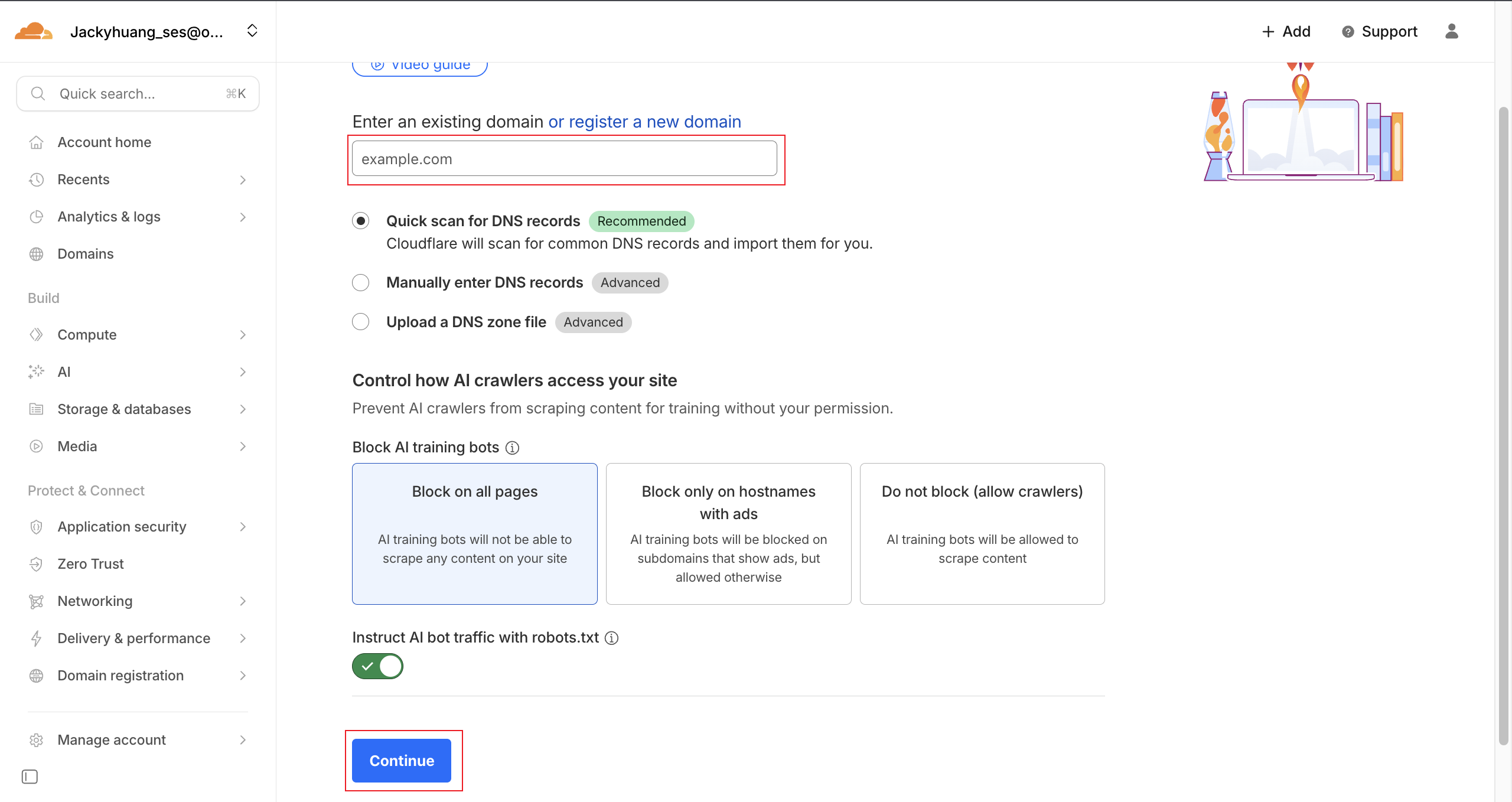
此时还没有绑定成功,因为cloudflare需要向网页发放平台获取许可。在个人主页里点击链接进入,左侧边栏点击DNS/Records进入页面划到最底部Cloudflare Nameservers,表格里面就是两对键值对,形如:
| Type | Value |
|---|---|
| NS | A |
| NS | B |
回到免费域名平台网页,将A和B分别填入Nameserver configuration中的Name Server 1和Name Server 2,点击Register!后,这个域名就真正属于你了。接下来的步骤也和免费域名平台网页无关了。
给予Github Pages编辑权限
进入cloudflare页面,回到刚才的DNS页面。我们已经给cloudflare绑定了编辑权限,现在要将编辑权限绑定至Github Pages。
请记住以下Github Pages的四个IP地址:
185.199.108.153
185.199.109.153
185.199.110.153
185.199.111.153
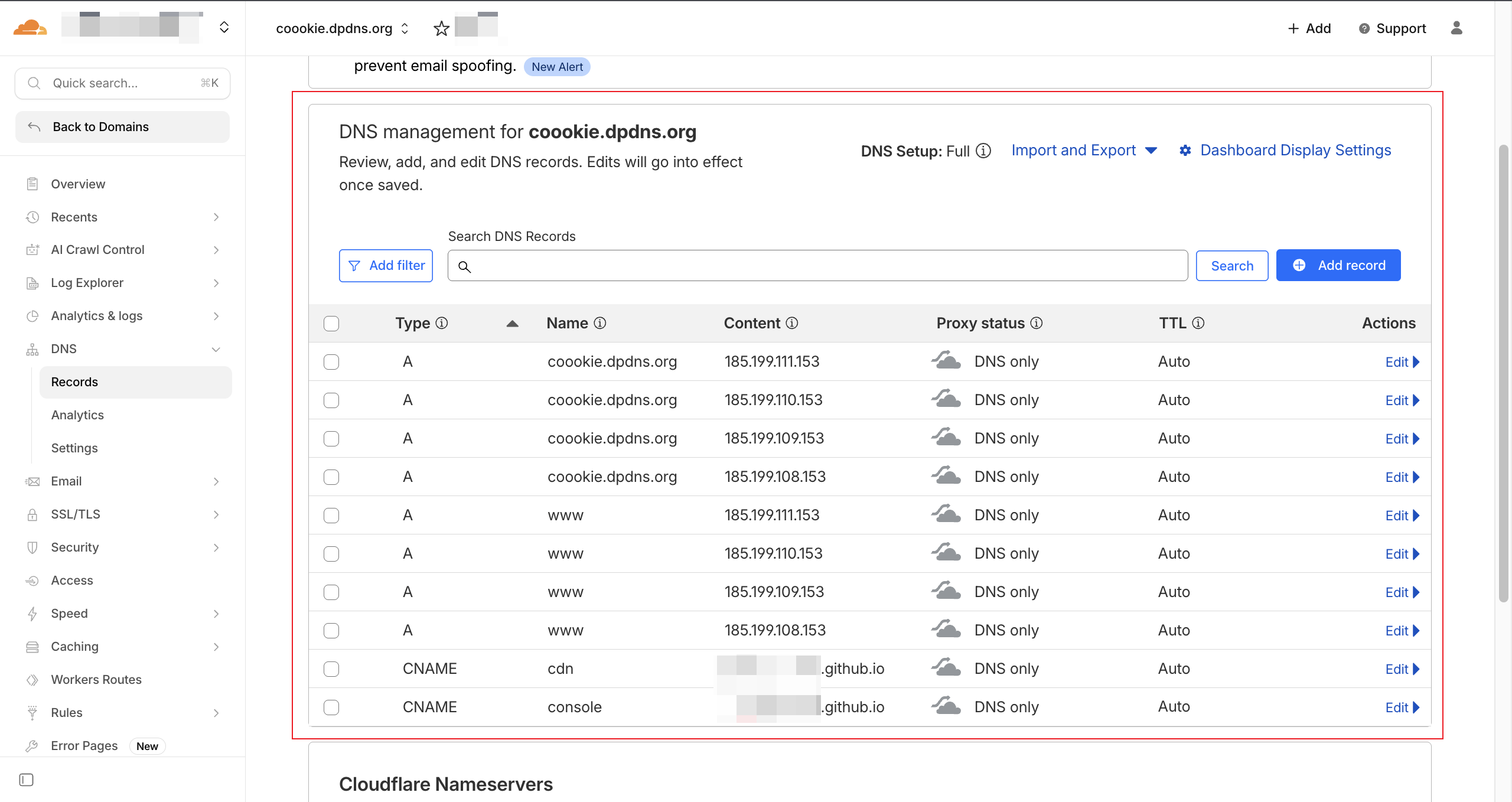
在DNS页面中,找到DNS management for...栏目,点击Add record开始增加DNS配置。
主站/www子域
主站和www子域是最常见的主页页面,一般直接绑定Github Pages。
对于主站和www子域,我建议你绑定四条A型DNS,不要用一条CNAME(经试验之后Github Pages会无法开启HTTPS协议)。
对于每一条DNS,你需要填写Type, Name, IPV4 address, Proxy Status, TTL五个选项。Type选择A,Name代表是哪个子域,主站就填@,www子域就用www,IPV4 Address四条不一样、分别对应上面Github Pages的四个IP地址,Proxy Status建议不开(灰色云朵状态),TTL选Auto(橙色云朵选不了,两种云朵这个选项都不用动),形式类似于以下:
| Type | Name | Content | Proxy status | TTL |
|---|---|---|---|---|
A | @/www | 185.199.xxx.153 | DNS only | auto |
一般建议主站和www子域都配置一下,总共8条DNS。
其他子域
使用非github后缀的好处之一就是方便添加子域。其他子域建议使用CNAME配置,方便且易绑定。
增加一条CNAME型DNS,只需要在添加时将Type字段选择CNAME,Name字段填子域前缀,特有的Target字段填你的xxx.github.io链接(没有子域前缀!)即可。剩下的配置方法和刚才一样,形式类似于(以常见的cdn子域为例):
| Type | Name | Content | Proxy status | TTL |
|---|---|---|---|---|
CNAME | cdn | xxx.github.io | DNS only | auto |
Github Pages绑定页面至域
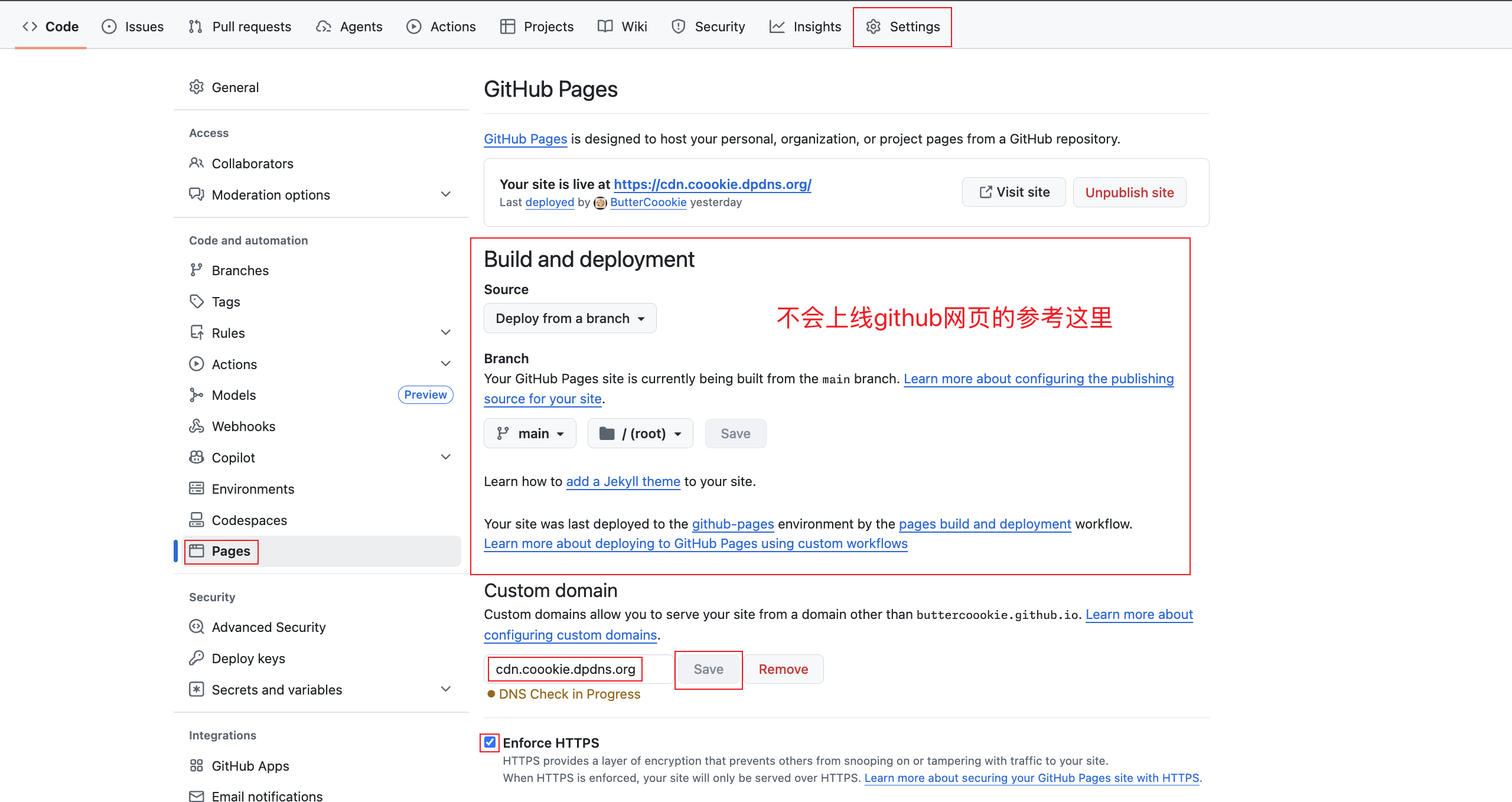
完成了关键步骤,加下来应该让github往域名里加页面了。进入github中想要绑定网页的仓库,进入Settings标签页,左侧侧边栏选择Pages页面。请确保你的页面已经通过Github Actions或Deploy from a branch发布成功!
接下来在Custom domain这一栏写下你这个仓库的绑定链接(是子域这里要加上子域前缀),然后Save即可。
接下来会进行DNS验证。这里验证不通过是没有关系的,曲奇就是主站和www子域配置通不过验证(亲测CNAME类型的DNS也通不过)、在cdn等子域都能通过,但所有页面都正常、成功上线。勾选下面的Enforce HTTPS会让你的网页变成HTTPS协议。
结语
绑定页面是一个需要很细心的复杂过程,如有疑问或错误要指出,请在评论区留言。
最后,祝大家新年快乐啦!